ラベル Rackspace Cloud の投稿を表示しています。 すべての投稿を表示

2011年10月2日日曜日

MacからRackspace Cloud Filesに接続出来るFTPクライアント


つい先日会社のノートPCが新しくなりました。
ずっとThinkpadユーザーだったのですが…。ありがとうThinkpad、こんにちはMacBook Air

さて、セットアップ中のMBAにFTP(SCP)クライアントは何を使うべきか?と悩みました。
FTPクライアントといっても最近はクラウドストレージをサポートしていのもあるので、そんなタイプを使いたいです。

やっぱり多いですね!Amazon S3に対応しているものは!
そして、少ないですね!Cloud Filesに対応しているのは!

とはいってもアヒルちゃんことCyberduckはきちんとCloud Filesに対応済みなようですよ!
セットアップ&動作確認も以下のように簡単に出来ちゃいました!

起動したらRackspace Cloud Filesがすぐに見つかります。

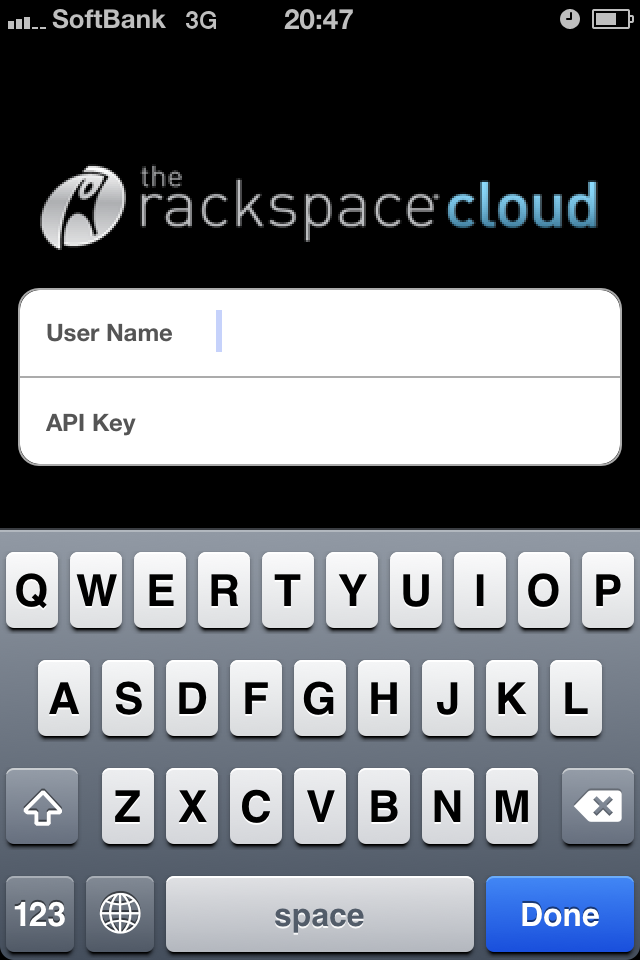
こんな感じでAPIユーザーとパスワードを入力してログインです。

はい、無事に接続完了です。

適当なメモをアップロードしてみました。

無事にRackspaceの管理画面にも反映されていますね!


しかし…。
Cloud Filesに対応した、よりよいFTPクライアントがあるといいんだけどなぁ。Interarchyもピンとこなかった。
FTPクライアントという形にとらわれすぎだろうか…。

2011年10月1日土曜日

Cloud Load Balancers使用時にアクセス元IPをログ出力するテスト

こんにちはデース。
さて、以前Twitterで以下のようなつぶやきをしました。※どうやらバッチリ誤字してるようですね☆

こんなん
RackspaceのCloud Load Balancersを使用する場合、いわゆるリバースプロキシ型のロードバランサと同じように、分散先のサーバにはロードバランサのIPがアクセス元となります。
すると、本来のアクセス元IPが分からなくなってしまうのですが、リンクの記事によるとCloud Load BalancersもHTTPのX-Forwarded-Forヘッダに対応しており、こちらを取得する事でアクセス元IPを取得出来ます。
気がむいたのでApacheとnginxを使って動作確認をしてみました。
テスト環境は以下の通りです。
  • OS:CentOS5.6(Cloud Serversのimageから起動したもの)
  • Apache:CentOS標準のものをyumでインストール
  • nginx:EPELをリポジトリに追加してyumでインストール
ApacheはデフォルトだとX-Forwarded-Forヘッダをログに出力する設定にはなっていないので、以下のように設定ファイルを修正しました。 nginxは以下のようにデフォルトでログに出力する設定になっています。 以下の通り無事に確認出来ました。(アクセス元IP=>221.221.221.221 CloudLoadBalancerのIP=>10.183.252.25)
※アクセス元IPは適当な数字に置換しています

■Apacheでの確認 ■nginxでの確認 ログのフォーマットはデフォルトのままで分かりずらいですが、そこはご愛嬌という事で。

2011年7月29日金曜日

RackspaceのサーバをChef(knife-rackspace)から使ってみる

なんか頻繁に更新とかするとちょっと不思議な感じがしますね。
昨日書いたブログ1周年の感想はともかく、今回もRackspaceの作業記録ネタです。
今回の主役となるChefや、Puppetというソフトウェアは以前から聞いてましたが、正直あまりさわれていませんでした。

Chefについては色々な方が情報提供しているので、ここではChefを使ってRackspaceのCloudServersを操作するログだけ記録しておこうと思います。
なんかChefを使ってAWSって話は誰かが?(汗)書くようです。
ちなみにChef0.10.0からknife-rackspaceというプラグインを使用する事になったみたいなので忘れずに入れて下さいね。

Chefってなんぞ!?という方は以下のリンクが参考になるのではないでしょうか。
ちなみに私のChefサーバはOpscodeのSaaSを使用させて頂いております。
ネットワーク構成を本番に近い形にも出来るし、何しろChefサーバを運用しなくて良いのは素敵ですもんね。
※アナタそういうサーバ運用するのがお仕事でしょっ!ていう突っ込みは割愛して下さいね(笑)

以下、作業記録です。

1)knife-rackspaceのインストール

Chefとknife-rackspaceをMacBookにインストールするのは簡単でしたよ。

2)Cloud Serversをknifeコマンドで操作する為にAPIの設定

APIの情報を以下のように設定します。

3)Rackspaceへの接続確認

使用出来るサーバイメージをリストで表示します
指定可能なサーバのスペックの一覧表示します

4)起動確認=>レシピ適用=>削除

Cloud Serversのサーバを起動し、apache2のレシピを適用します
起動したサーバは一覧で表示出来ます
削除もknifeコマンドで実行出来ます
以上のように管理画面にログインする事なくknifeコマンドから操作出来ます。
Chefに慣れた人にとっては良い運用の選択肢になりそうです。
以前このブログで書いたcloudlbcloudsrversとかと組み合わせると、さらに面白そう!

Rackspaceのロードバランサは外部のサーバも分散先に登録出来ます。
Chef経由でバランシング対象のRackspaceのサーバとEC2インスタンスに同じレシピを適用するなんて事も出来ますね。

あー、Rackspaceのデータセンターが日本にも出来ないかなー。出来ないだろなー。
Rackspaceを使って動く素敵なサービスは日本でもたくさん使われてるのになー。

2011年7月24日日曜日

Rackspace:Cloud Load BalancersをRubyからさわってみる

こんばんわ。
本日からアナログ放送が終了して、家でテレビが見れなくなってしまいました。
しかし、珍しく一ヶ月以内に更新が出来きたので今日は気分が良いです。

前回のブログでは珍しくAWSでしたが、今回は再びRackspaceネタ。
以前書いた、Cloud Load BalancersではCloud Serversと同様にPythonとRubyのインターフェースが提供されています。
Cloud Serversの時と同様にREADMEを参考に少しだけ使ってみました。
※ほとんどまんまですw

インストールはgemのソースとしてGithubが登録されていればとても簡単です。
$ sudo gem sources -a http://gems.github.com
$ sudo gem install cloudlb
Fetching: typhoeus-0.2.4.gem (100%)
Building native extensions.  This could take a while...
Fetching: cloudlb-0.0.1.gem (100%)
Successfully installed typhoeus-0.2.4
Successfully installed cloudlb-0.0.1
2 gems installed
Installing ri documentation for typhoeus-0.2.4...
Installing ri documentation for cloudlb-0.0.1...
Installing RDoc documentation for typhoeus-0.2.4...
Installing RDoc documentation for cloudlb-0.0.1...

動作確認した環境はMac OS X (not Lion)にインストールされたRuby 1.8.7です。
irbを使用して作業は行い、テスト用に起動したサーバのIPアドレスは以下の通りです。
  • 50.57.116.195
  • 50.57.116.80
さて、それでは確認してみます。
$ irb
# cloudlbを読み込みます
> require 'rubygems'
> require 'cloudlb'

# Rackspaceへの認証とリージョンの選択をします
> lb = CloudLB::Connection.new(:username => "okochang", :api_key => "*****************", :region => :ord)

# LBに追加するWebサーバ用にハッシュの配列を作成します
> node01 = [{ :address => "50.57.116.195", :port => "80", :condition => "ENABLED" }]

# LBを作成して先ほど作成したノードを作ります
> newlb = lb.create_load_balancer( :name => "newlb", :protocol => "HTTP", :nodes => node01, :algoristhm => "LEAST_CONNECTIONS", :virtual_ip_type => "PUBLIC" )

# LBのリストを参照して確認を行います(きちんとIPv6用のアドレスも割り当てられてるのも分かります)
> lb.list_load_balancers
=> [{:status=>"ACTIVE", :created=>{:time=>"2011-07-24T12:47:23Z"}, :port=>80, :virtualIps=>[{:type=>"PUBLIC", :address=>"184.106.100.221", :ipVersion=>"IPV4", :id=>168}, {:type=>"PUBLIC", :address=>"2001:4801:7901:0000:d4dc:6dbb:0000:0001", :ipVersion=>"IPV6", :id=>9000572}], :protocol=>"HTTP", :name=>"newlb", :id=>13924, :algorithm=>"RANDOM", :updated=>{:time=>"2011-07-24T12:48:12Z"}}]

# 先ほど出力されたIDを指定して、LBを選択します
> balancer = lb.get_load_balancer(13924)

# LBのバランシングアルゴリズムを変更します
> balancer.algorithm="ROUND_ROBIN"
=> "ROUND_ROBIN"

# 新しいWebサーバをLBのノードとして追加します
> node02 = balancer.create_node(:address => "50.57.116.80", :port => "80")

# テストが終わったのでLBを削除します
> balancer.destroy!
=> true
CloudServers同様に、API経由でもなかなか簡単に操作出来るのですね。
RackspaceのGithubのリポジトリを眺めていると、どうやら先日ベータリリースされたCloud DNSのPythonインターフェースは既に存在してるみたい。
Ruby版がリリースされるのが楽しみです。

2011年4月17日日曜日

Rackspace Cloud導入記その9(LoadBalancerを使う)

相変わらずRackspaceは放置状態なのですが、久しぶりにログインしてみました。
気付いたらRackspaceでもロードバランサが使えるようになってるんですね。
(どうやら去年から使えたみたいですorz)
せっかくログインもしたので、動作確認程度に使ってみました。

RackspaceにログインするとこのようにLoad Balancersというものが追加されています。
ロードバランサの配下には1〜25台のサーバを登録する事が出来るようです。
そしてロードバランサの配下にはCloudServersで起動したものの他に、外部のサーバも登録可能です。
※外部のサーバーを登録出来るのって結構珍しい気がします
※ロードバランサに割り当てるVIPはグローバルでもローカルでも良いので、内部通信用の負荷分散も出来そうです。

  1. Create Load Balancerをクリックして作成開始

  2. 以下のように名前、プロトコル、VIPタイプ(グローバルもしくはローカル)を決定。
    ※分散のアルゴリズムはランダム、ラウンドロビン(重み付け可)、最小コネクション(重み付け可)と豊富です。
    ※重み付けはCloudServersのスペックを見てくれてくれそうな感じです。

  3. リージョンを決定し、登録したいサーバーを選択したらCreate Load Balancerをクリックして完了です
    ※リージリョンはORDがワシントン、DFWがテキサスです。
    ※外部のサーバーを登録したい場合は "Add External Node"をクリックすると登録出来ます。

  4. 作成後はロードバランサを選択すると詳細が確認出来ます。

  5. VIPにアクセスすると無事に負荷分散出来る事も確認しました。

  6. 最後にロードバランサの価格をまとめておきます
    起動料金
     $0.015/時間
    コネクション料金
     $0.015/100同時コネクション
    転送料金(out)
     $0.18/GB
    転送料金(in)
     $0.08/GB

外部のサーバを登録出来るところは非常に珍しいですね。
本番環境へ影響を与える事なく導入出来そうなので、試してみてはいかがでしょう?

2010年12月24日金曜日

Rackspace Cloud導入記その8(APIを使う)

RackspaceがCloudkickを買収して少し楽しみな感じになってきましたね。
そして私は、Rackspaceを使っていた事をすっかり忘れていました。
Rackspaceへの興味はうすれていますが、APIくらいは使ってみよう!
そんな訳でCloudServersのRubyインターフェースAPIについて書きたいと思います。
ま、そうは言ってもREADMEに書かれている内容をそのまま実行しただけです(汗)

※APIを使用する為にはAPI keyとユーザー名が必要となります。
API keyの確認方法はこちらに記載しています。

まずは環境の準備
ついでにテスト環境のRubyとGemのバージョンをあげています。

Rubyを1.8.7へ
# cd /usr/local/src/
# cd ruby-1.8.7/i386/
# rpm -Uvh ruby-libs-1.8.7.249-4.i386.rpm ¥
ruby-devel-1.8.7.249-4.i386.rpm ¥
ruby-rdoc-1.8.7.249-4.i386.rpm ¥
ruby-1.8.7.249-4.i386.rpm ¥
ruby-irb-1.8.7.249-4.i386.rpm

Gemを1.3.7へ Gemが入ってない方はインストールして下さい。RubyGems
# gem update --system
# gem -v
1.3.7

GemにGithubを登録するとAPIをインストールできます
# gem sources -a http://gems.github.comhttp://gems.github.com added to sources
# gem install cloudservers
Building native extensions.  This could take a while...
Successfully installed json-1.4.6
Successfully installed cloudservers-0.3.0
2 gems installed
Installing ri documentation for json-1.4.6...
Installing ri documentation for cloudservers-0.3.0...
Installing RDoc documentation for json-1.4.6...
Installing RDoc documentation for cloudservers-0.3.0...

ユーザーoko_changになって試してみます。
# su - oko_chang

動作確認程度なのでirbで行います
#irbを実行
$ irb

#rubygemとcloudserversライブラリを読み込みます
> require 'rubygems'
=> true
> require 'cloudservers'
=> true

CloudServers::Connectionクラスのオブジェクトを作ります
#オブジェクトの生成(ログイン)にはusernameとapi_keyを指定する事が必須です
> cs = CloudServers::Connection.new(:username => 'oko_chang', :api_key => '********')
=> #

#自分の全サーバーをリスト表示させます
> cs.servers
=> [{:name=>"develop-server", :id=>272817}]

#特定サーバーの名前を表示させます
> server = cs.server(272817)
> server.name
=> "develop-server"

#サーバーのタイプを表示させます
> server.flavor.name
=> "256 server"
> server.image.name
=> "CentOS 5.5"

#サーバーを再起動させます
> server.reboot
=> true

新しいサーバーを起動さるイメージを表示
> image = cs.get_image(51)
=> #
> image.name
=> "CentOS 5.5"

#新しいサーバーのスペックを表示
> flavor = cs.get_flavor(1)
=> #
> flavor.name
=> "256 server"

#新しいサーバを起動
> newserver = cs.create_server(:name => "New Server", :imageId => image.id, :flavorId => flavor.id)
=> #["184.106.204.113"], :private=>["10.179.101.68"]},........, @flavorId=1>
> newserver.status
=> "BUILD"
> newserver.progress
=> 0
> newserver.adminPass
=> "NewServerJ347qTcfL"
> newserver.refresh
=> true
> newserver.progress
=> 100

#起動したサーバを削除
> newserver.delete!
=> true

以上で簡単なサーバの起動と停止を行う事が出来ました。
思ったよりも良い感じですね。ちょっと工夫をしたら色々な事に使えそうです。
さて、今年はこれが最後の更新となると思います。
もし、このブログを見た方は良い年末と年始をお過ごし下さい。
あ、そだそだ。メリークリスマス・イヴ。

2010年7月26日月曜日

Rakckspace Cloud導入記その7(DNSの設定)

Rackspace Cloudを使用してサーバーを起動、iPhoneアプリでサーバーの操作も出来るようになりました。
せっかくここまでやったので今回は新たにドメインを取得してDNSの設定をしてみたいと思います。
管理画面で簡単にDNSレコードの追加が出来る事もRackspace Cloudの特徴ですからね。
今回はムームードメインを使用してドメインの取得を行います。

  1. ムームードメインから使用したいドメインの取得を進めます


  2. 料金の支払いをして、ドメイン取得時に以下のように設定します
    取得したドメインが入金済みである事を確認


    Rackspace CloudのDNSサーバーを指定してドメインを取得


  3. 管理画面よりHosting>Cloud Servers>DNSを設定するサーバーを選択


  4. DNSタブよりAddをクリック


  5. 取得したドメイン名を入力してOKをクリック


  6. 登録したドメインが表示されるので、クリック


  7. AddをクリックしてDNSレコード追加画面を開く


  8. 以下の要領でDNSレコードを追加します
    Type:レコードタイプを指定
    Name:レコード名を指定
    Content:グローバルIPを指定します
    TTL:300が推奨の値なようです


  9. 以下のようになったら登録完了となります。


  10. digやnslookupで確認します。


以上でDNSの設定と動作確認は完了です。
今回も非常に簡単でした。

■感想
DNSサーバーの運用は手間になる事もあるので、こういう簡単な運用が出来る事はライトユーザーにとって便利かもしれませんね。

2010年7月25日日曜日

qpstudy02に参加してきました!

7月23日にhbstudyに参加し、7月24日(土)の昨日はqpstudy02に参加してきました!
2日連続の勉強会参戦は初めてです。
勉強会に参加すると自分が使っていないツールやサービスの話が聞けたり、モチベーションの向上につながるので非常に有意義な時間となりました!

異常な盛り上がりで本当に楽しかったです。
インフラエンジニアって、たくさんいて元気だったんですねw

qpstudy02ではLTをさせて頂きましたが、主催者の方達には改めてお礼申し上げます。
あんなに楽しいなら、またネタを考えないといけませんねw

今回の資料はSlideShareにのせておきました。

Ustreamはこちらです。
※クオリティが高すぎてちょっと笑ってしまいましたw


まだまだ人前で話す事になれてないから練習しないとっ!!

2010年7月21日水曜日

Rackspace Cloud導入記その6(iPhoneアプリを使う!)

意外にこのブログも3日坊主とならずに続いております。

今回のエントリではRackspaceがリリースしているiPhoneアプリを使ってみようと思います。
iPhoneアプリからサーバーを操作するような緊急事態に遭遇したくはありませんが、備えあれば憂いなしという事でテストしてみようと思います。

※事前にアプリをiPhoneにインストールしておいて下さい

  1. Web管理画面でYour Account>API Accessを展開します
    Show KeyをクリックしてAPI Keyを表示させて下さい

  2. iPhoneアプリからRackspaceアプリを起動します
    User NameとAPI Keyを入力してログインします
    ※Web管理画面用のパスワードは使用しないので注意して下さい

  3. ログインが成功したら、起動させているサーバーを確認出来ます

  4. サーバーを選択すると詳細が確認出来ます


  5. Launch SSH Clientを選択するとSSHクライアントが起動します
    ※別途SSHクライアントはインストールする必要があります


  6. Servers画面からプラスボタンを選択するとサーバーの起動が出来ます
    サーバー名を入力し、ImageとFlavorを選択してSaveをタップします


簡単ですが、以上となります。

■感想
非常に良く出来たアプリだなと思いました。
直感的に操作出来て、使い方はすぐに分かりました。
Rackspace Cloudを契約してiPhoneを使っている人にはおすすめです。

2010年7月19日月曜日

Rackspace Cloud導入記その5(サーバー起動後にやる10の事)

前回までのエントリでサーバー起動、Server Imageの作成、サーバー停止という一連の動作を確認する事が出来ました。
今回はRackspace Cloudの具体的な操作ではなく、サーバーを起動させた後にまず行うべき事を簡単にまとめておきたいと思います。
サーバーを起動させたは良いものの、起動させたサーバーがクラックとかされたら大変ですからね。

  1. ロケールの変更
    起動直後は"en_US.UTF-8"になっているので"ja_JP.utf-8"に変更
    # vi /etc/sysconfig/i18n
    1 #LANG="en_US.UTF-8"
    2 LANG="ja_JP.utf-8"
    3 SYSFONT="latarcyrheb-sun16"

  2. タイムゾーンの変更
    起動直後はアメリカ時間になっているので日本時間に変更しましょう
    障害時に日本時間の方が分かりやすいです
    # cp /usr/share/zoneinfo/Japan /etc/localtime
    cp: overwrite `/etc/localtime'? y
    # date

  3. 外部NTPサーバーと時刻同期をする
    Rackspace CloudはホストOSと時刻同期はしてくれないようです
    サーバーがアメリカなので同期先もアメリカのサーバーにしました
    今回は米国標準技術局と同期しています
    # yum install -y ntp
    # crontab -e
    1 MAILTO=""
    2
    3 */5 * * * * /usr/sbin/ntpdate time-nw.nist.gov && /sbin/clock -w

  4. ユーザーディレクトリのひな形を作成
    これ以降作成するユーザーのホームディレクトリのひな形を作ります
    # mkdir -m 700 /etc/skel/.ssh
    # touch /etc/skel/.ssh/authorized_keys
    # chmod 600 /etc/skel/.ssh/authorized_keys

  5. 一般ユーザーの作成(例:oko_chang)
    なんでもrootで作業するのはやめましょう(自戒の念を込めて)
    # useradd oko_chang
    # passwd oko_chang
    Changing password for user oko_chang.
    New UNIX password:
    Retype new UNIX password:
    passwd: all authentication tokens updated successfully.

  6. ssh公開鍵と秘密鍵のペアを作成し、公開鍵を登録
    【Mac OS Xでssh公開鍵と秘密鍵のペアを作成する方法】
    $ ssh-keygen
    Generating public/private rsa key pair.
    Enter file in which to save the key :
    Enter passphrase (empty for no passphrase):
    Enter same passphrase again:

    秘密鍵「id_rsa」と、公開鍵「id_rsa.pub」が作成されます。
    デフォルトでは.ssh/以下に作成されます。

    公開鍵の中身をコピーして一般ユーザーのauthorized_keysに登録。

  7. rootユーザーのパスワード変更
    デフォルトのパスワードを使用するのはやめましょう
    # passwd
    Changing password for user root.
    New UNIX password:
    Retype new UNIX password:
    passwd: all authentication tokens updated successfully.

  8. sshdの設定を変更する
    root接続禁止、パスワード認証無効化、公開鍵認証方式の有効化
    # vi /etc/ssh/sshd_config
    39 PermitRootLogin no
    44 PubkeyAuthentication yes
    45 AuthorizedKeysFile .ssh/authorized_keys
    60 PasswordAuthentication no
    # /etc/rc.d/init.d/sshd restart

  9. iptablesの設定
    Rackspace Cloudはサーバー毎でF/Wを設定する必要があります
    sshの接続元IPが固定されている場合は他は拒否してしまいましょう
    # iptables -D RH-Firewall-1-INPUT -p tcp -m state --state NEW -m tcp --dport 22 -j ACCEPT
    # iptables -I RH-Firewall-1-INPUT 9 -p tcp -m state --state NEW -m tcp -s xxx.xxx.xxx.xxx --dport 22 -j ACCEPT
    # /etc/rc.d/init.d/iptables save

  10. ソフトウェアのアップデートの実行
    # yum update -y

以上、簡単に思いつくものを記載しました。
Rackspace CloudのCentOSは最小構成となっているので必要なソフトウェアは随時インストールして下さい。
新しいサーバーソフトウェアをインストールした場合はiptablesの設定を確認する事もお忘れなく!

2010年7月12日月曜日

Rackspace Cloud導入記その4(Server Imageの作成)

前回までのエントリでRackspace Cloudを使ってサーバーを起動、停止する事が出来ました。
今回のエントリではバックアップとなるServer Imageの作成手順について触れたいと思います。


今回も非常に簡単でした。

  1. Hosting>Cloud Serversと展開し、対象サーバ名をクリック


  2. Imagesタブを開き、Server Images for .....のNew Imageをクリック


  3. Nameにイメージ名を入力してSave Imageをクリック
    ※sshでログイン中にイメージ作成をしてもセッションは切れませんでした


簡単ですね!作成完了です!
これで作成したServer Imageを使用してサーバーを起動出来ます。
便利な事にServer Imageの作成はスケジューリングまで出来てしまいます!
Server Image作成用のシェルスクリプトを作る必要はありません!

具体的な手順は以下のようになります。
  1. Hosting>Cloud Serversと展開し、対象サーバ名をクリック


  2. Imagesタブを開き、Scheduled Images for ....のEnable Scheduled Imagingをクリック


  3. Scheduled Imagingから日次、週次バックアップの設定をしSave Scheduleをクリック


以上でスケジュール設定が完了します。

■感想
Rackspace Cloudは管理画面がシンプルという事もあり、Server Imageの作成はとても簡単に行う事が出来ました。
また、Server Imageのスケジューリングはとても便利ですね。
Server Imageの作成を実行して5分かからず作成が完了しました。
しかしこのServer Imageはイメージもととなるサーバーを削除してしまうとServer Imageも消えてしまいます。
早くAmazon EC2のようにイメージの保存が出来るようにして欲しいです。

■参考リンク
http://cloudrop.jp/cloud/rackspace_vs_ec2

2010年7月9日金曜日

Rackspace Cloud導入記その3(サーバー起動!)

前回のエントリでRackspace Cloudのサービスを使用する準備が整いました。
今回のエントリではCloud Servers(Rackspace Cloudのサーバーサービス)を使ってサーバーを起動し、アクセスするところまで確認します。
公式サイトによると大きく分けて3つのスッテプとなるようです。
  1. サーバーのスペックを選択
  2. 使用したいOSを使用(WindowsはBeta版です)
  3. 数分後に使用可能
非常に簡単そうですね。それでは具体的な手順です。
  1. 管理画面のログインページにアクセスしてログインします


  2. Hosting>Cloud Serversと展開してAdd Serverをクリック


  3. 起動させるOSイメージを選択します
    ※今回はCentOS5.5を使用しました


  4. サーバー名を記入し、サイズを選択したらCreate Serverをクリック


  5. 登録したメールアドレスに起動完了の通知メールが来ます
    ※起動完了通知メールにrootユーザのパスワードやIPアドレスが書かれています。
    タイトル【Cloud Server Alert Notification】

    Your Cloud Server build is complete.

    IP: xxx.xxx.xxx.xxx
    root/Administrator password: Development-Serverxxxxxxxx

    Resources:
    Knowledge Base: http://cloudservers.rackspacecloud.com
    API Developer Guide: http://docs.rackspacecloud.com/servers/api/cs-devguide-latest.pdf
    Cloud Tools: http://tools.rackspacecloud.com

    If you have any questions or received this message in error, please let us know.

  6. Overview>Action For This Server>Consoleから仮想端末を起動出来ます
    ※JavaScriptを有効にしておく必要があります。


    ※仮想端末はこんな感じですが、少し動作にタイムラグがありますね


  7. Deleteを実行するとサーバが完全停止します
    ※データは消えるようです


以上がCloud Serversの起動から停止までが完了までの流れです。

■感想
Rackspace Cloudの管理画面はECと比較するとシンプルで分かりやすい印象を受けました。
ちなみに、管理画面からは今回のエントリと同じ内容となるチュートリアルも用意されていましたし、アカウントさえあれば悩む事なくサーバーが起動出来そうです。


■参考リンク
http://www.rackspacecloud.com/cloud_hosting_products/servers

2010年7月7日水曜日

Rackspace Cloud導入記その2(サインアップ)

Rackspace Cloudを利用するには、最初にサインアップを行います。
今回のエントリでは、サインアップを完了させるまでの手順を記録します。
ちなみにRackspace Cloudでは本人確認として、登録した電話番号に英語で生電話がかかってきます。
Amazon EC2の確認電話は機械的な英語メッセージが流れて数字を入力するだけですが、Rackspace Cloudの場合は担当の方が英語で質問してくるので恐ろしいですね(笑)

それでは、具体的な手順です。
  1. Rackspace Cloudのサインアップページにアクセスします。
    https://www.rackspacecloud.com/signup

  2. ログイン情報として以下を登録しNextStepに進みます。
    Username(ログインユーザー名を記入)
    Email(登録したいメールアドレスを記入)
    Password(大文字、小文字、数字を含める事)
    Confirm Password(パスワード再入力)


  3. アカウント情報として以下を登録しNextStepに進みます
    Organization/Company(組織名や会社名)
    Firstname(名)
    Lastname(姓)
    Email(2.と同じEmailで登録可能)
    Phone(日本の場合最初の0を削除して頭に81を登録する事)
    Street(City以降の住所)
    City(区、市、町、村)
    Country(Japanを選択して下さい)
    State(入力しなくて可)
    Zip/Postal code(郵便番号)

    ※電話番号は間違えると本人確認が出来ないので注意して下さい。
    一般電話の例:81311112222(03-1111-2222の場合)
    携帯電話の例:819011112222(090-1111-2222の場合)


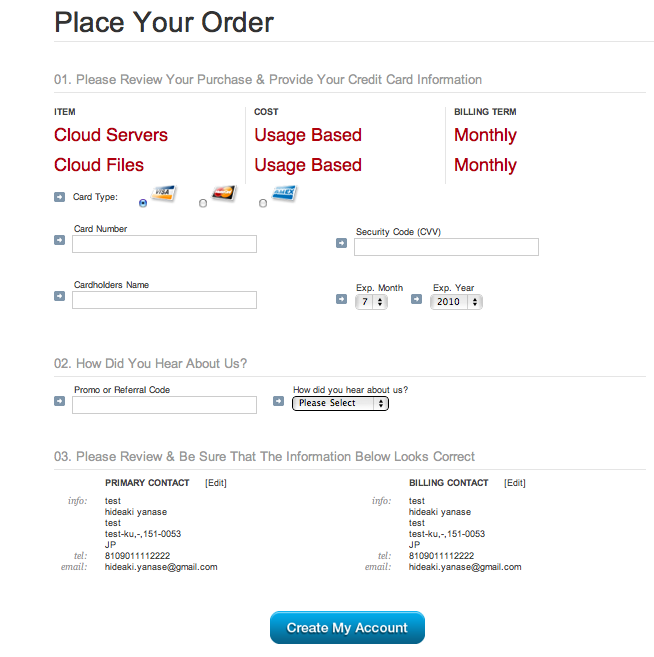
  4. クレジットカード情報を登録してCreate My Accountに進みます
    Card Type(カード会社を選択)
    Card Number(カード番号)
    Cardholders Name(カード所有者名)
    Security Code(カード裏面に記載された3桁の番号)
    Exp. Month Exp. Year(有効期限)


  5. 確認ページに移動し、15分以内に本人確認の電話がかかってきます
    ※時間帯によって15分でかかってこない場合があります
    ※英語で直接質問されますが、すべては聞き取れませんでした
    ※カード会社とカード番号下四桁を聞かれた事だけ分かりました
    ※英語が聞き取れなくてもYes!やThank you!でなんとかなります(笑)


  6. 本人確認の電話後、Emailが登録したアドレスに届きます
    【タイトル】Welcom to the Rackspace Cloud!

    Welcome to the Rackspace Cloud! We want to ensure you have a fanatical experience, so we have noted some important information below for your reference.

    Get Started Now!

    To get started, you will need to log into your control panel: https://manage.rackspacecloud.com/ Use the username and password you initially created when ordering your service. If you can't remember, click on "forgot password." Once you log in, please make sure to set up your secret question and answer. This is needed to verify your account when you call in for support.
以上でサインアップ作業は完了です。
以下のページから管理画面にアクセスする事が出来ます。
https://manage.rackspacecloud.com/pages/Login.jsp

【感想】
やはり英語での本人確認が一番高いハードルです。
英語が出来ない人でもやってみれば十分にサインアップ可能ですが、日本人ユーザーが簡単に使用出来るためにも、もう少し簡単な本人確認を検討してもらいたいです。
ちなみに、今回のサインアップ時にアメリカが朝だったようで、本人確認の電話は30分後にかかってきました。
どういう事かLiveChatで問い合わせをしたところ、こっちは朝だからちょっと待っててねと言われました…(汗)

2010年7月4日日曜日

Rackspace Cloud導入日誌その1

去年くらいからお仕事でクラウドコンピューティングのサービス(特にIaaS)を使用する事が多くなってきました。
仕事で使用するサービスはAmazon EC2がほとんどですが、IaaSのサービスはEC2だけではありません。
Rackspace CloudはアメリカではEC2に次ぐシェアがあるって話なので、試してみる事にしました。

Amazon EC2の勝手が分かっているのに、Rackspace Cloudを試してみる理由は以下の通りです。

  1. 個人にはEC2のサーバを24時間起動するには高い
  2. DNSが無料らしい(Web管理ツールでレコードの追加が出来るらしい)
  3. 自動バックアップが無料
  4. 他のIaaSサービスを使ってみたい

こんなところで、1.が一番大きい理由です。
現在自宅でHP ML110が絶賛稼働中ですが、つけっぱなしで電気代は月1000円程度です。
EC2のサーバは24時間稼働させ続けたら最小構成でも月額7000円程度は必要となります。
スペースの問題、グローバルIPなどEC2が便利なところはありますが、サーバー用のスペースはそんなに困ってないし、グローバルIPは静的NATとDynamicDNSで不自由ありません。
また、AmazonEC2の最小構成でも俺にはオーバースペックなんですよね。

Rackspace Cloudはその点最小構成で月額1000円程度。もちろん低スペックですが、グローバルIPもあるし個人の自宅サーバには十分です。
Rackspace Cloudの最小構成で十分な用途のサーバーもあると思います。
Rackspace CloudがEC2より安いわけではなさそうですが、低コストのラインナップがEC2より充実しているという印象です。


【サーバー稼働料金】
メモリHDD時間料金月額料金
256 MB10 GB$0.015$10.95
512 MB20 GB$0.03$21.90
1024 MB40 GB$0.06$43.80
2048 MB80 GB$0.12$87.60
4096 MB160 GB$0.24$175.20
8192 MB320 GB$0.48$350.40
15872 MB620 GB$0.96$700.80

【転送料金】
Bandwidth Out$22 /GB
Bandwidth In$8 /GB

心当たりありませんか?メモリ256Mで十分な開発環境・・・。
そういう訳で試してみたいと思います。
詳しい事は次回以降に。次回まで続くかな(汗)

■参考リンク
http://cloudrop.jp/cloud/rackspace_vs_ec2
http://www.rackspacecloud.com/cloud_hosting_products/servers/pricing